Android TV ou Google TV
Le Play Store apparaît dans les applications et les réglages mentionnent Android TV ou Google TV.
Tutoriel Android TV
Les tutoriels Iron TV Pro vous aident à installer un lecteur compatible sur votre véritable système : Android TV ou Google TV, Apple TV, Amazon Fire TV Stick, iPhone et iPad, TV LG webOS ou Samsung Tizen. Les magasins d’applications, les télécommandes et les modes de connexion ne sont pas identiques. Choisissez le guide correspondant à l’appareil qui exécute réellement l’application, puis avancez étape par étape. Chaque tutoriel aborde l’installation, la saisie des accès, l’EPG, les favoris, la qualité vidéo et les premiers tests de dépannage.
Avant de commencer, identifiez le modèle et l’application, préparez les renseignements d’accès reçus et vérifiez votre connexion. Si l’image se fige, si les identifiants sont refusés ou si le guide TV est vide, utilisez le dépannage Iron TV Pro ou contactez le support en précisant vos tests. Les méthodes et fonctions disponibles dépendent de chaque application, de sa version et du système utilisé.
Dernière mise à jour : .
Chaque tutoriel correspond à un système précis : Android TV, tvOS, Fire OS, iOS, webOS ou Tizen.
Gardez vos identifiants, URL serveur, lien M3U ou méthode MAC/Device ID selon l’application utilisée.
Vérifiez le réseau, le store, l’application et les mises à jour avant de commencer.
En cas de blocage, envoyez le modèle de l’appareil, l’application et le message d’erreur.
Utilisez ce tableau pour ouvrir directement le guide adapté à votre appareil. Le bon choix évite les erreurs de store, d’application, d’identifiants et de méthode d’accès.
| Votre appareil | Guide conseillé | Méthode courante | À préparer | Action |
|---|---|---|---|---|
| Android TV / Google TV | Installation sur box ou TV Android | Application compatible, Xtream Codes ou M3U | Play Store, stockage libre, Wi‑Fi stable ou Ethernet | Ouvrir le guide Android TV |
| Apple TV | Installation sur tvOS | Application disponible sur l’App Store tvOS | tvOS à jour, identifiants, connexion stable | Ouvrir le guide Apple TV |
| Fire TV Stick | Installation selon le système Fire TV du modèle | Amazon Appstore et application adaptée à Fire OS ou Vega OS | Modèle, logiciel, boutique disponible, espace et réseau | Ouvrir le guide Fire Stick |
| iPhone / iPad | Installation sur iOS ou iPadOS | Application iOS compatible Xtream Codes ou M3U | App Store, Wi‑Fi ou 4G/5G stable, batterie | Ouvrir le guide iPhone/iPad |
| TV LG webOS | Installation sur Smart TV LG | Boutique Apps / LG Content Store selon webOS, Xtream, M3U ou Device ID | Version webOS, application disponible, méthode exacte | Ouvrir le guide LG TV |
| TV Samsung Tizen | Installation sur Smart TV Samsung | Samsung Apps / Smart Hub, Xtream Codes, M3U ou MAC/Device ID | Version Tizen, application disponible, modèle TV | Ouvrir le guide Samsung TV |
Conseil important : ne mélangez pas les méthodes. Une Smart TV Samsung Tizen, une TV LG webOS, un Fire TV Stick et un Android TV n’utilisent pas les mêmes stores ni toujours les mêmes applications.
Le nom de la marque ne suffit pas toujours. Vérifiez le système réellement utilisé par la télévision, le boîtier ou le mobile avant d’installer une application.
Le Play Store apparaît dans les applications et les réglages mentionnent Android TV ou Google TV.
Tutoriel Android TVLa Smart TV utilise le Smart Hub et le magasin d’applications Samsung, sans Play Store.
Tutoriel Samsung TVLa télévision fonctionne sous webOS ; la boutique peut s’appeler Apps ou LG Content Store selon la génération.
Tutoriel LG TVLe système et la boutique varient selon le modèle. Vérifiez les informations de l’appareil et utilisez uniquement une application prévue pour son environnement.
Tutoriel Fire StickL’appareil est un boîtier Apple TV utilisant l’App Store tvOS et une télécommande Apple.
Tutoriel Apple TVL’installation s’effectue sur iPhone ou iPad depuis l’App Store mobile d’Apple.
Tutoriel iPhone/iPadCas particulier : certaines télévisions Samsung ou LG peuvent être reliées à un boîtier Android TV, une Apple TV ou un Fire Stick. Dans ce cas, choisissez le tutoriel du boîtier utilisé, et non celui du téléviseur.
Sélectionnez votre appareil pour accéder au tutoriel détaillé, avec les étapes de configuration et les vérifications utiles.
Chaque fiche présente le contexte d’utilisation, les prérequis et le lien vers le guide complet.
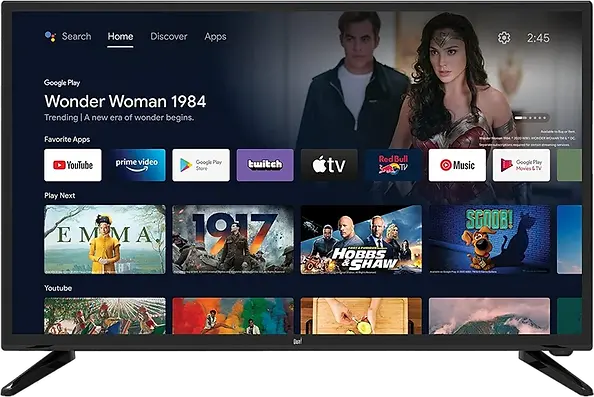
Guide pour Android TV et Google TV : choix de l’application, ajout des accès, EPG, favoris, lecture, réseau et premières corrections en cas de lenteur.
Voir le tutoriel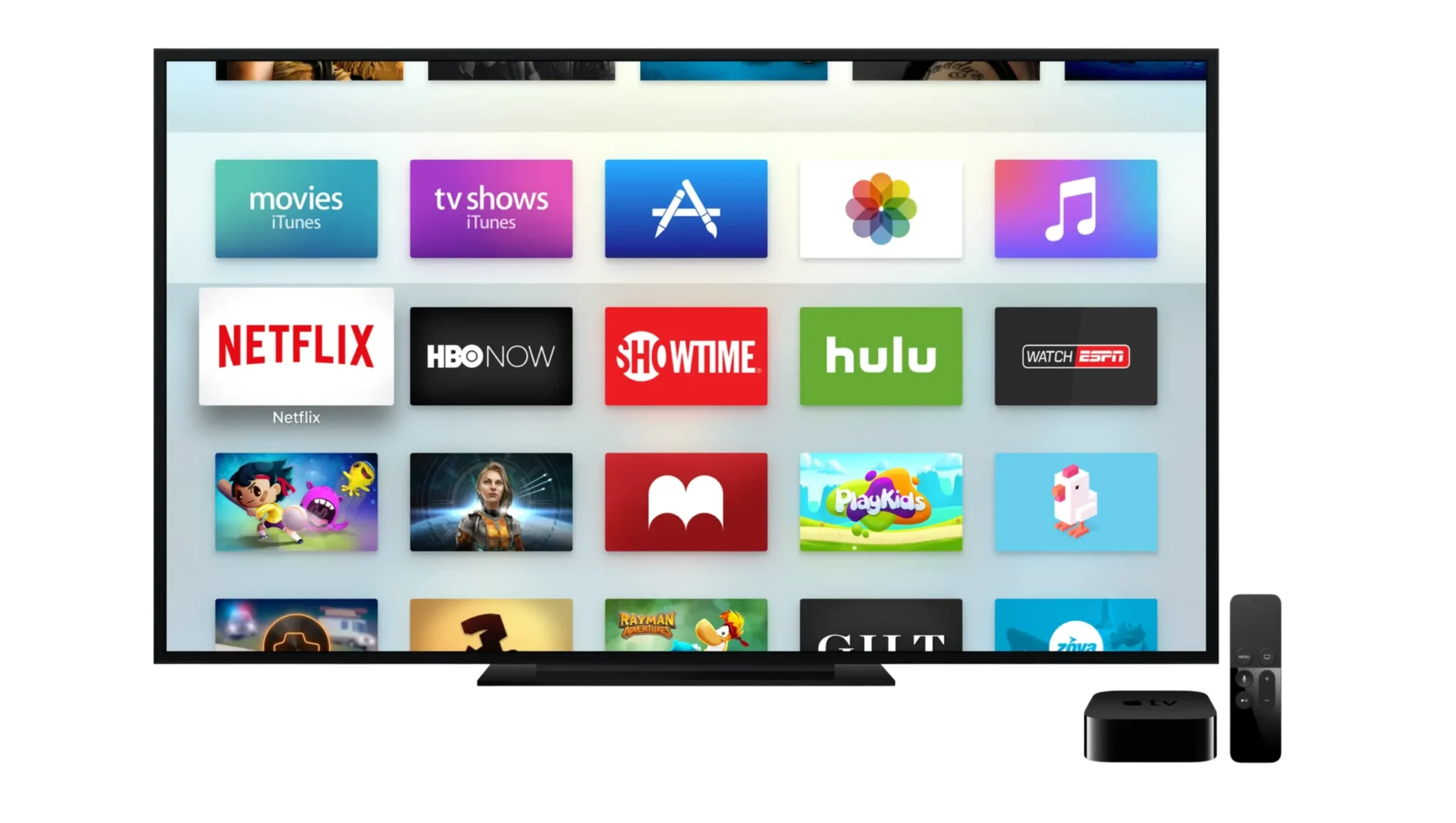
Tutoriel tvOS pour installer une application compatible, configurer les accès, stabiliser la connexion et optimiser l’expérience sur grand écran.
Voir le tutoriel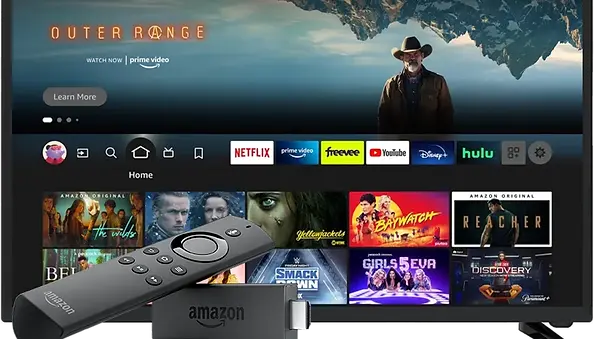
Guide pour identifier Fire OS ou Vega OS selon le Fire TV Stick, choisir une application disponible, saisir les accès, gérer stockage et réseau, et résoudre les blocages.
Voir le tutoriel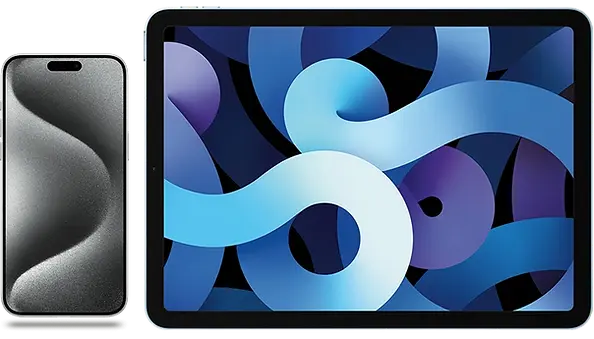
Tutoriel iOS/iPadOS : application compatible, connexion Wi‑Fi ou mobile, accès, EPG, lecture et conseils pour une utilisation fluide.
Voir le tutoriel
Guide LG webOS : boutique Apps ou LG Content Store selon le modèle, application compatible, Xtream/M3U ou Device ID, télécommande et dépannage.
Voir le tutoriel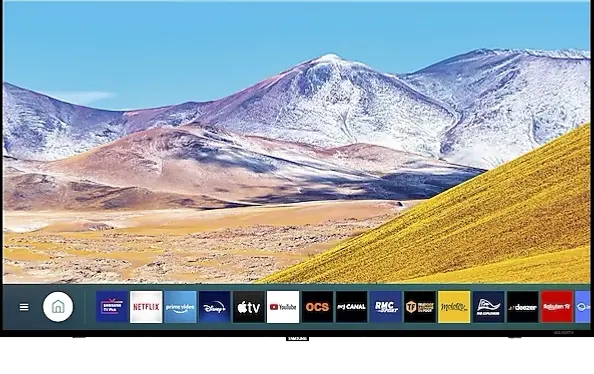
Tutoriel Samsung : Smart Hub, application compatible, méthode d’accès, configuration et corrections courantes sur Tizen.
Voir le tutorielPréparez ces éléments avant de commencer. Un appareil bien identifié, une application compatible, des informations de connexion correctement saisies et un réseau testé évitent de nombreuses manipulations inutiles.
Identifiant, mot de passe, URL serveur, lien M3U ou méthode MAC/Device ID selon votre cas.
Notez le modèle exact : Android TV, Fire Stick, Apple TV, Samsung, LG, iPhone ou iPad.
Privilégiez Ethernet ou Wi‑Fi 5 GHz pour les longues sessions et la haute qualité.
Utilisez en priorité les stores officiels : Play Store, App Store, Amazon Appstore, LG Content Store ou Samsung Apps.
Validez d’abord la lecture en qualité standard ou HD avant de tester une qualité plus élevée.
Gardez le message d’erreur, le nom de l’application et la méthode utilisée pour gagner du temps.
Les écrans et applications changent, mais le parcours reste similaire. Les détails précis se trouvent dans chaque tutoriel appareil.
Confirmez le système, le modèle et le store réellement disponible.
Gardez uniquement les informations fournies officiellement lors de l’activation.
Privilégiez le store officiel et suivez le guide correspondant au système.
Saisissez les accès, testez une chaîne en qualité modérée puis vérifiez l’EPG.
Le choix du format d’accès est aussi important que le choix de l’appareil. Utilisez uniquement la méthode compatible avec votre lecteur et les informations qui vous ont été communiquées.
Certains lecteurs acceptent un serveur, un identifiant et un mot de passe, souvent sous l’intitulé Xtream Codes ou équivalent. Ces trois données doivent correspondre exactement au profil fourni, sans caractères supplémentaires.
Un lecteur compatible M3U peut accepter une URL complète. Ne la raccourcissez pas et ne la publiez pas : selon sa forme, ce lien peut contenir des éléments d’authentification personnels.
Certains lecteurs Smart TV possèdent une procédure propre à leur éditeur. L’identifiant affiché dans l’application n’est pas nécessairement l’adresse MAC réseau de la télévision.
| Informations en votre possession | Option à rechercher | Vérification importante |
|---|---|---|
| Adresse serveur, utilisateur, mot de passe | Connexion de type Xtream Codes si le lecteur l’accepte | Protocole exact, port éventuel, majuscules et absence d’espace ajouté |
| Une adresse longue de playlist | Ajout de lien M3U | Copier le lien intégral sans exposer les informations personnelles |
| Un code affiché sur la TV | Activation propre au lecteur et à son éditeur | Suivre uniquement la procédure officielle de l’application installée |
| Méthode non précisée ou champs différents | Documentation du lecteur et support | Éviter les essais successifs au hasard et les liens de connexion inconnus |
Le lecteur et les informations d’accès remplissent deux fonctions distinctes. Le lecteur affiche et organise des contenus ; les droits d’accès et les éventuelles autorisations de diffusion dépendent des sources utilisées. Installer une application, même payante, ne signifie pas que tous les contenus qu’elle pourrait lire sont autorisés. Pour vérifier les conditions d’usage, consultez licences et légalité et les conditions générales.
Deux téléviseurs ayant la même taille ou la même résolution peuvent utiliser des systèmes totalement différents. Ce détail décide du magasin d’applications, des menus et des fonctions disponibles.
Recherchez un lecteur conçu pour la télévision dans le Play Store. Une box Android utilisant une interface mobile peut nécessiter une solution différente : le nom « Android » ne suffit pas pour conclure à la compatibilité.
Le boîtier Apple TV utilise tvOS, tandis que l’iPhone et l’iPad utilisent iOS et iPadOS. AirPlay permet parfois de transmettre une vidéo mais ne remplace pas une installation sur le boîtier.
Selon la génération, l’environnement peut relever de Fire OS ou de Vega OS. Certaines méthodes d’installation et compatibilités d’applications diffèrent : vérifiez le système avant de suivre une procédure prévue pour un autre Fire TV.
Les applications natives Samsung Tizen et LG webOS ne s’installent pas comme celles d’Android TV. Une application peut être absente suivant le pays, l’année et la version logicielle. Vérifiez le magasin officiel de votre appareil.
Si vous avez connecté une clé HDMI à une Samsung ou LG, ouvrez le guide de cette clé plutôt que celui de la marque du téléviseur. Pour l’Apple TV, les anciens modèles qui ne disposent pas d’un App Store compatible ne suivent pas la même procédure que les appareils récents. De même, l’interface d’une Smart TV évolue après certaines mises à jour : il est normal que les intitulés diffèrent légèrement des captures ou explications générales.
Une installation peut être réussie sur le plan des identifiants tout en restant instable à cause du Wi-Fi, de l’appareil ou du lecteur.
Pour un premier test Iron TV Pro, commencez par une lecture à qualité modérée et observez plusieurs minutes : démarrage, stabilité de l’image, son et navigation. Passez à la Full HD seulement lorsque la lecture reste régulière, puis à une résolution supérieure si le téléviseur, le lecteur et le réseau la prennent en charge. Une image fluide à résolution raisonnable est plus agréable qu’une 4K qui s’interrompt régulièrement.
| Situation | Ce qu’il faut tester | Ce que le résultat indique |
|---|---|---|
| Le direct coupe uniquement en Wi-Fi | Rapprocher l’appareil, tester une autre bande Wi-Fi ou Ethernet si disponible | Le signal local, les interférences ou la congestion peuvent contribuer au problème |
| La HD fonctionne, pas la 4K | Revenir en Full HD, tester une autre vidéo et vérifier le modèle | Le débit disponible, la puissance de décodage ou le codec peuvent être limitants |
| Toutes les applications sont lentes | Vérifier Internet, redémarrer routeur et appareil, regarder l’espace libre | Le dysfonctionnement peut dépasser le lecteur utilisé |
| Une seule vidéo ne démarre pas | Comparer une autre vidéo autorisée et un autre mode de lecture si disponible | Le problème peut être spécifique à un format, une source ou un décodeur |
| Le lecteur se ferme souvent | Vérifier mises à jour, ressources disponibles et cache | L’application ou la mémoire de l’appareil mérite d’être contrôlée |
Le Wi-Fi 5 GHz peut être intéressant à proximité du routeur, mais ses performances diminuent à travers certains murs ; la bande 2,4 GHz peut mieux porter à distance tout en étant davantage perturbée. L’Ethernet simplifie souvent le diagnostic lorsqu’il est disponible, mais ne garantit pas à lui seul la qualité d’une connexion Internet ou la fiabilité d’une source. Mesurez les résultats sur l’appareil concerné, pas uniquement avec un téléphone dans une autre pièce.
Une fois l’installation terminée, quelques réglages améliorent nettement l’utilisation au quotidien sans modifier les accès.
Le guide des programmes peut nécessiter une synchronisation. S’il est vide, attendez le chargement, vérifiez l’heure et le fuseau horaire, puis cherchez une option d’actualisation. Toutes les sources ne transmettent pas forcément des données de programme.
Commencez par quelques favoris vraiment utiles. Selon le lecteur, ils peuvent rester dans le profil local : renseignez-vous avant de supprimer des données, désinstaller l’application ou changer d’appareil pour éviter de les perdre.
Un son absent peut venir du volume de l’appareil, de la sortie audio, d’une piste particulière ou d’un format non accepté. Testez une autre vidéo et une piste audio différente lorsque le lecteur permet ce réglage.
Les sous-titres dépendent du fichier ou du flux et de ce que le lecteur sait afficher. Cherchez les options de piste, taille et langue. Leur absence dans un contenu ne signifie pas que la configuration générale est incorrecte.
Vider le cache peut supprimer des fichiers temporaires. Effacer les données d’une application peut au contraire retirer les accès et profils enregistrés. Ne confondez pas ces deux actions, et sauvegardez vos informations avant toute réinitialisation.
Le nombre de connexions simultanées dépend de la formule choisie. Fermez une session active sur un autre écran avant de conclure à une erreur d’identifiants et consultez les offres et conditions si nécessaire.
Sur un écran de salon, la télécommande compte autant que les caractéristiques annoncées. Avant de sélectionner un lecteur, vérifiez que les touches directionnelles, Retour, lecture/pause et recherche fonctionnent correctement. Une interface conçue pour un téléphone peut être difficile à utiliser sans souris sur un appareil TV. Les guides Samsung, LG et Android TV expliquent les particularités de ces environnements.
Modifier tous les réglages en même temps rend un problème plus difficile à identifier. Testez un point, observez le résultat, puis passez au suivant.
Un exemple de diagnostic utile est : « Boîtier Android TV [modèle], application [nom], accès reconnus, EPG présent, lecture HD correcte, 4K qui se fige seulement en Wi-Fi ». Ce message donne davantage d’indications qu’une simple description « ça ne marche pas ». Il évite également l’envoi de données confidentielles inutiles.
Les difficultés peuvent venir d’un mauvais guide, d’une application non adaptée, d’une erreur dans les accès ou d’une connexion instable.
| Problème constaté | Causes possibles | Premier test conseillé | Page utile |
|---|---|---|---|
| Impossible de se connecter | Identifiants mal saisis, URL serveur incorrecte ou méthode d’accès inadaptée | Vérifier copier-coller, majuscules, espaces et guide correspondant à l’appareil | Dépannage Iron TV Pro |
| Application introuvable | Store différent selon le pays, le modèle ou le système | Vérifier le modèle de l’appareil et ouvrir le tutoriel dédié | Choisir le bon guide |
| EPG vide ou incomplet | Chargement non terminé, réglage absent ou application non synchronisée | Relancer l’application, recharger l’EPG et vérifier la méthode indiquée dans le tutoriel | Tutoriels |
| Lecture lente ou coupures | Wi‑Fi instable, cache, stockage faible ou qualité trop élevée pour la connexion | Tester Ethernet, Wi‑Fi 5 GHz, qualité HD puis consulter le dépannage | Solutions techniques |
Les tutoriels servent à configurer votre accès avec les applications et informations communiquées officiellement, dans le respect des conditions d’utilisation applicables.
Utilisez uniquement des applications fiables, évitez les fichiers inconnus et vérifiez que l’usage correspond aux conditions du service et aux règles applicables dans votre pays. Pour toute question avant commande, consultez les pages licences & légalité, conditions générales, avis et critères de choix et contact.
Plus votre message est précis, plus le support peut vous orienter rapidement vers le bon tutoriel ou la bonne correction.
Les réponses suivantes reprennent les difficultés habituelles rencontrées avant ou après une installation. Pour les manipulations détaillées, ouvrez le guide de votre appareil.
Utilisez le guide du boîtier sur lequel tourne l’application. Une télévision Samsung associée à un Fire TV Stick nécessite le tutoriel Fire TV pour l’installation sur le stick.
Non. Certaines box exécutent une version Android mobile différente d’Android TV. Vérifiez les informations du système et la compatibilité annoncée par l’application.
Non. Il faut identifier le modèle et son système. Certaines générations récentes peuvent fonctionner sous Vega OS, ce qui modifie les possibilités d’installation et les applications compatibles.
Sur Apple TV, une application tvOS s’exécute directement sur le boîtier. Avec AirPlay, la lecture est transmise depuis le téléphone ou la tablette, si les appareils et l’application le permettent.
Un APK Android ne s’installe pas nativement sur Samsung Tizen ou LG webOS. Recherchez une application adaptée dans la boutique de la télévision ou utilisez un boîtier compatible.
Selon la génération du téléviseur LG, la boutique peut apparaître sous les noms Apps ou LG Content Store. Vérifiez également le pays et la version webOS.
Choisissez le format demandé par votre lecteur et correspondant aux informations reçues. Un serveur, un identifiant et un mot de passe se saisissent dans une interface prévue à cet effet ; une URL M3U nécessite un lecteur compatible.
Certaines applications de télévision les utilisent pour leur propre procédure de configuration ou d’activation. Ce ne sont pas toujours les mêmes données ni une preuve de droit sur des contenus.
La disponibilité peut dépendre de la région, du système, de sa version et du modèle. Consultez la fiche officielle du lecteur, vérifiez le modèle et recherchez une alternative compatible.
Vérifiez le protocole, le port éventuel, les caractères et les espaces ajoutés lors du copier-coller. Si les informations restent rejetées, contactez le support sans publier vos identifiants.
Le guide peut encore être en cours de chargement, une synchronisation peut échouer ou la source peut ne pas transmettre les données attendues. Vérifiez le réseau et les réglages du lecteur.
Contrôlez la date, l’heure et le fuseau horaire de l’appareil puis actualisez l’EPG. Un réglage de décalage spécifique au lecteur ne doit être modifié qu’après ces vérifications.
La 4K peut exiger plus de débit, de mémoire ou une capacité de décodage particulière. Essayez la Full HD, un autre réseau et une vidéo compatible pour comparer.
Non. Ses performances dépendent de la distance et des obstacles. L’Ethernet peut faciliter les tests quand il est possible, mais un Wi-Fi correctement installé peut aussi convenir.
Vider le cache retire généralement des fichiers temporaires. Effacer les données ou désinstaller l’application peut supprimer des profils, identifiants et favoris : vérifiez les conséquences avant de le faire.
Pas nécessairement. Un lecteur logiciel peut être gratuit sans fournir aucun contenu. Les sources et les droits d’utilisation doivent être vérifiés séparément.
Cela dépend du nombre de connexions inclus dans votre offre et des conditions applicables. Fermez les autres sessions avant de diagnostiquer un blocage associé aux connexions simultanées.
Indiquez le modèle, le lecteur, le type d’accès utilisé, l’erreur exacte et les tests effectués. Évitez les mots de passe, liens privés complets, données bancaires et codes personnels.
Testez une autre vidéo autorisée et une autre qualité. Un problème de codec, de lecteur ou de sortie vidéo peut expliquer cette situation, sans que les identifiants soient en cause.
Consultez les pages dédiées aux licences et à la légalité, aux conditions générales et aux informations de contact. Le fait d’installer une application ne constitue pas une preuve des droits de diffusion.
Choisissez votre appareil, ouvrez le tutoriel adapté ou contactez le support avec votre modèle, votre application et votre méthode d’accès.